GYEONGJO · WINDOWS APP

경조사는 지나도,
감사한 인연의 기록은
남습니다.

출산부터 장례까지, 기쁨과 슬픔을 함께한 소중한 인연을 기록합니다.

봉투 입력은 빠르게, 통합 보고서는 간편하게. 엑셀 없이 소중한 인연을 기록하세요.
Windows용 경조사 관리 프로그램 · 실제 프로그램 화면을 활용한 사용설명서
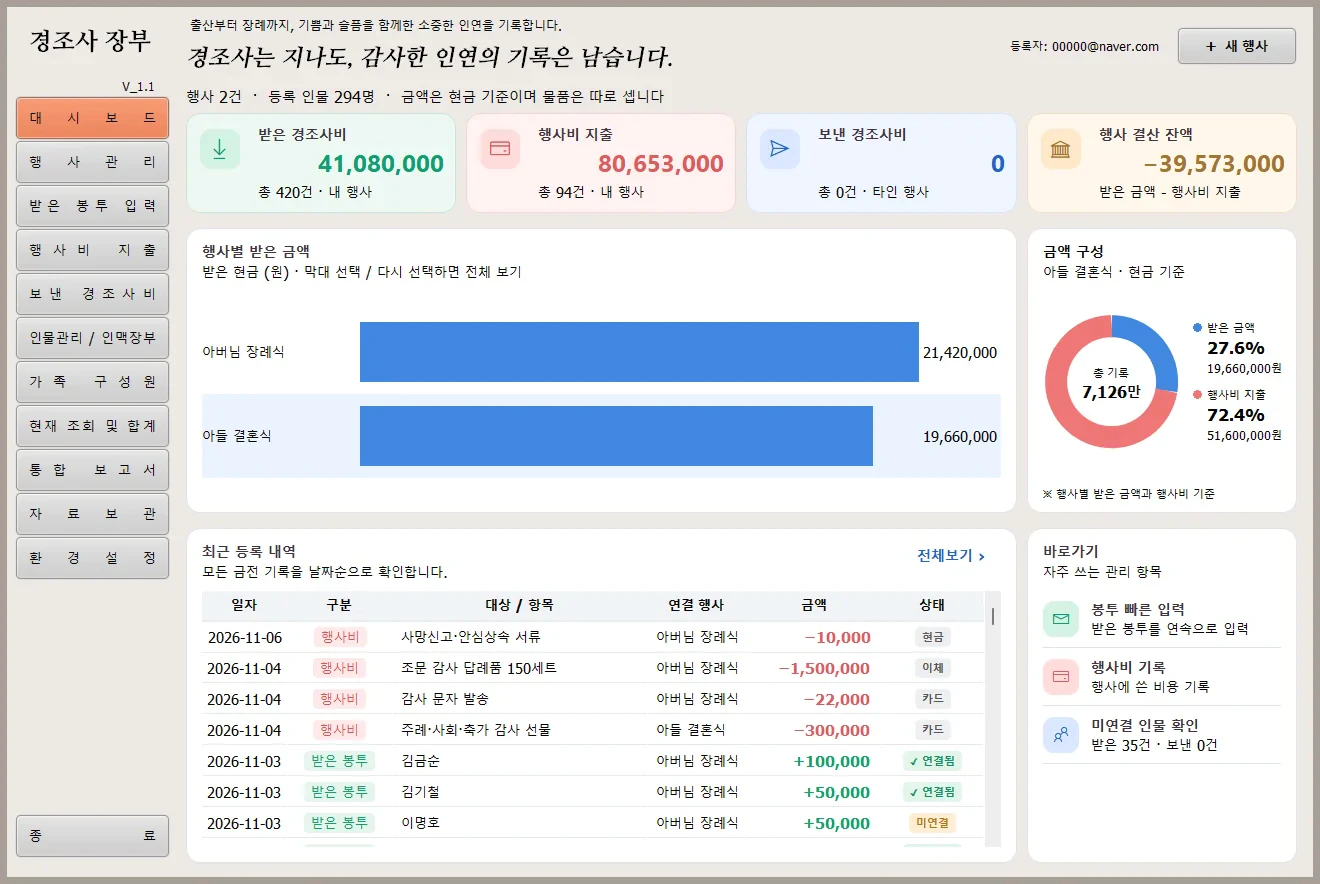
경조사 장부 — 대시보드
경조사 장부 대시보드 실제 화면
✓한눈에 보는 행사별 경조사 현황
WHY GYEONGJO

기록은 간편하게, 정리는 체계적으로

경조사마다 달라지는 내역을 한 화면에서 관리할 수 있습니다.

행사별 장부 관리

장례식·결혼식 등 행사별 받은 봉투와 지출 금액을 구분합니다.

빠른 봉투 입력

성함, 금액, 관계를 입력하고 명단을 바로 확인합니다.

인물별 이력 정리

같은 지인의 받은 돈·보낸 돈을 함께 살펴봅니다.

통합 보고서

대상자별 보고서를 만들고 PDF로 저장하거나 인쇄합니다.

REPORT & ANALYSIS

엑셀 피벗테이블이나
VLOOKUP을 몰라도 괜찮습니다.

복잡한 집계 함수나 차트를 직접 만들지 않아도, 지인별 내역을 확인하고 대상자별 통합 보고서를 PDF로 저장하거나 인쇄할 수 있습니다.

통합 보고서 사용법 보기 →
01 행사와 대상자별 받은 봉투 금액 확인
02 누구의 지인 × 관계별 집계와 차트
03 표지·결산·명부·체크리스트 구성
04 대상자별 PDF 저장 및 인쇄
SCREEN TOUR

행사를 등록하고, 보고서로 마무리하세요

실제 프로그램 화면으로 행사 관리와 통합 보고서를 확인해 보세요.

01

행사 관리

행사별 목록과 대상자별 금액을 확인합니다.

02

통합 보고서

표지·결산·명부를 갖춘 보고서를 PDF로 저장하거나 인쇄합니다.

FAST INPUT

봉투 입력, 화면으로 따라 해 보세요

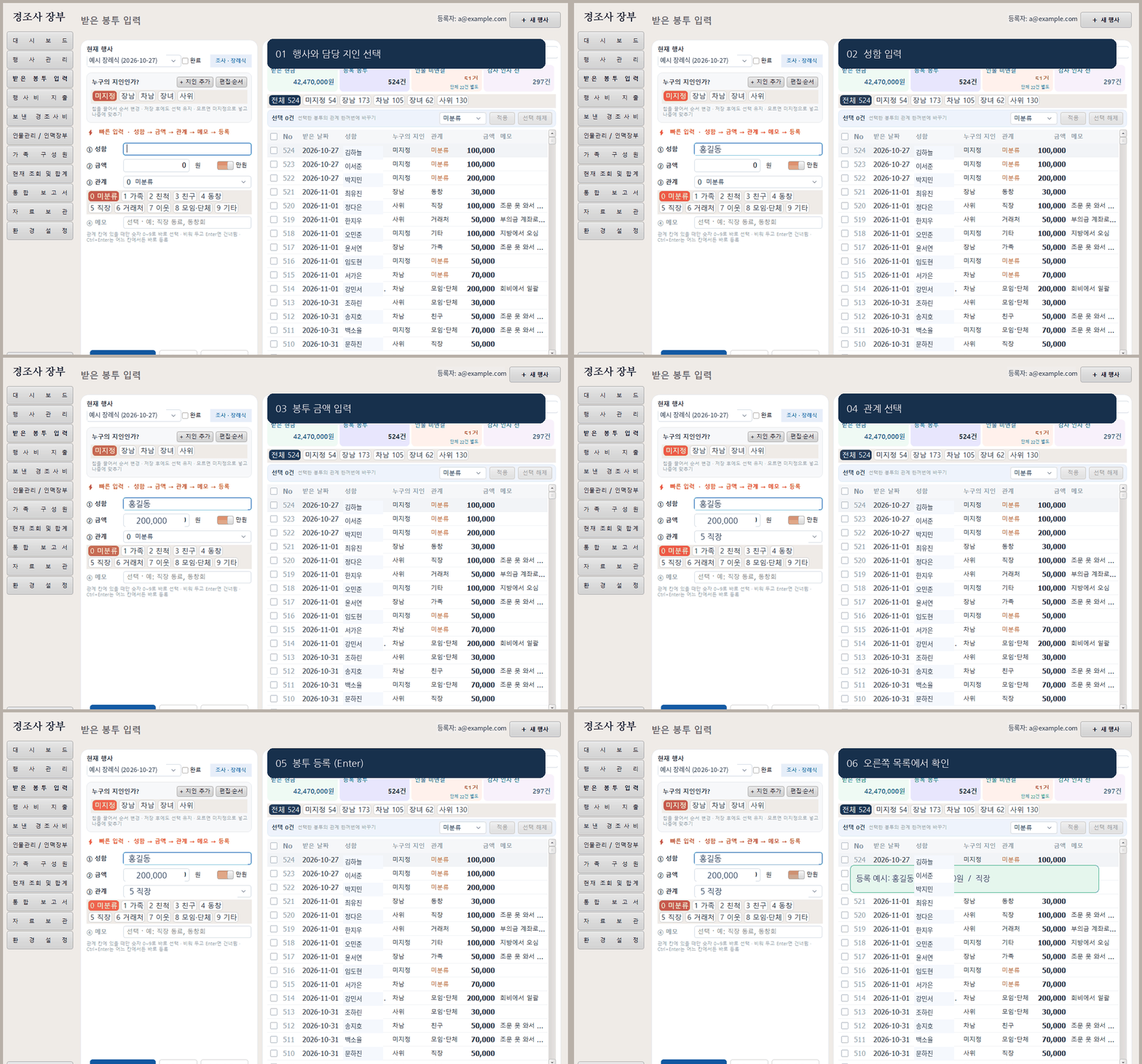
실제 봉투 입력 화면을 바탕으로 이름 → 금액 → 관계 → 등록 순서를 애니메이션으로 보여드립니다.

빠른 입력 비결

입력하기 전에, 봉투부터 나눠 두세요

같은 묶음은 '누구의 지인'을 한 번만 정해 두고 성함과 금액만 이어서 입력하면 됩니다.

장례식

상주별로 먼저 분류

  1. 봉투를 장남·차남·장녀·사위 등 상주별로 나눕니다.
  2. 한 묶음을 고르고 '누구의 지인'을 그 상주로 지정합니다.
  3. 묶음 안의 봉투를 성함 → 금액 순으로 이어서 입력합니다.
결혼식

신랑측·신부측으로 크게, 다시 지인별로

  1. 먼저 신랑측과 신부측으로 크게 나눕니다.
  2. 각각을 다시 부모님 지인, 본인 지인 등으로 나눕니다.
  3. 장례식과 같은 방법으로 한 묶음씩 입력합니다.

봉투 입력 예시 애니메이션

행사 선택 → 성함 → 금액 → 관계 → 등록 순으로 진행됩니다.

GIF 따로 저장 ↓
봉투 입력 순서를 단계별로 보여주는 애니메이션

실제 입력 녹화가 아닌 화면 예시이며, 입력값은 가상 데이터입니다.

GET STARTED

처음 사용해도 어렵지 않습니다

행사 등록부터 PDF 보고서 작성까지, 순서대로 시작해 보세요.

01

행사 등록

행사명, 종류, 날짜 등 기본 정보를 등록합니다.

02

봉투 입력

받은 봉투의 이름, 금액, 관계를 순서대로 입력합니다.

03

인물·지출 정리

지인별 연결 상태를 확인하고 비용을 기록합니다.

04

보고서 저장

대상자별 보고서를 확인하고 PDF로 저장합니다.

PRICE

부의금·축의금 수백만 원에서 수천만 원까지 정리하는 장부,
커피 두 잔 값으로 평생 씁니다.

판매 가격 확정 · 영구 사용

경조사 장부 · 영구 사용

한 번 구매, 영구 사용 · 월 사용료 없음

  • 사용 기간한 번 구매로 영구 사용
  • 관리 기능봉투 입력 · 행사비 지출 · 인맥장부 · 통합 보고서
구매하기

먼저 무료로 써 보세요

체험판은 봉투 입력 50명까지 모든 기능을 사용할 수 있습니다. 마음에 들면 프로그램 안에서 정품 인증만 하면 입력한 자료 그대로 계속 씁니다.

체험판 다운로드 안내
DOWNLOAD & INSTALL

설치 및 다운로드 안내

아래 버튼으로 Windows 설치 파일을 받을 수 있습니다.

설치 파일 링크 등록 전

경조사 장부 for Windows

Windows PC에 설치해서 사용하는 경조사 인맥관리 프로그램입니다. 사용법은 이 페이지의 각 메뉴에서 확인하세요.

설치 파일 준비 중
휴대폰에서는 설치할 수 없습니다.
경조사 장부는 Windows PC용 프로그램입니다. PC에서 gyeongjosa.kr에 접속해 받아 주세요.
설치 파일은 출시 준비 중입니다. 출시 소식이나 문의는 [email protected]로 보내 주세요.

기본 사용 순서

  1. 설치 파일 다운로드
  2. Windows PC에서 설치 프로그램 실행
  3. 경조사 장부 실행 후 행사 등록
  4. 사용설명서에 따라 봉투 입력 및 보고서 작성

체험판은 봉투 입력 50명 제한이 적용됩니다. 정품 인증 기능은 프로그램에서 이용할 수 있습니다.

USER MANUAL

화면을 보면서 배우는 사용설명서

왼쪽에서 기능을 선택하면 실제 프로그램 화면과 사용 순서를 확인할 수 있습니다.

사용설명서 / 시작하기

대시보드

01 / 11

※ 설명을 위한 가상 인물·가상 행사 화면입니다. 금액은 화면 사용 예시이며 실제 고객 정보가 아닙니다.

순서대로 사용해 보세요

사용 팁
FAQ

자주 묻는 질문

처음 이용할 때 궁금한 내용을 모았습니다.

엑셀을 잘 몰라도 사용할 수 있나요?

네. 받은 봉투, 행사비 지출, 보낸 경조사비를 입력하면 프로그램의 ‘현재 조회 및 합계’, ‘통합 보고서’에서 필요한 집계와 보고서를 확인할 수 있습니다.

아이폰과 안드로이드 연락처를 가져올 수 있나요?

환경 설정에서 연락처 가져오기 기능을 제공합니다. 아이폰·안드로이드의 VCF 파일과 Google 주소록 CSV를 가져올 수 있습니다. 그룹별 또는 개별 연락처를 체크해 선택한 인물만 등록할 수 있습니다.

이미 등록된 휴대폰 번호를 가져오면 어떻게 되나요?

휴대폰 번호를 인물과 1:1로 매칭합니다. 같은 번호가 이미 있으면 새 인물을 중복 생성하지 않고, 이름이 다를 경우 확인 대상으로 표시합니다.

보고서를 PDF 파일로 저장할 수 있나요?

네. 통합 보고서에서 보고 대상과 구성을 선택하고 PDF 저장, 대상자별 PDF, 미리보기·인쇄 기능을 이용할 수 있습니다.

지난 행사 기록도 다시 볼 수 있나요?

자료 보관에서 보관한 행사를 확인하고 다시 열 수 있습니다. 중요한 기록은 데이터 백업을 함께 관리하세요.

설치 파일은 어디에서 다운로드하나요?

이 홈페이지의 ‘설치·다운로드 안내’에서 Windows 설치 파일을 받을 수 있습니다. Microsoft Store 등록이 끝나면 스토어에서도 받을 수 있도록 안내할 예정입니다. 궁금한 점은 [email protected]로 문의해 주세요.

START NOW

어쩌다 한 번 적지만,
오래도록 꺼내 보는 장부

체험판은 봉투 50명까지 모든 기능을 쓸 수 있습니다. 써 보고 결정하세요.

장례식장·예식장·뷔페 제휴 문의를 환영합니다

고객에게 경조사 정리 도구를 함께 안내하실 업체와 협력합니다.

제휴 문의하기
프로그램 화면은 사용 안내를 위해 가상 인물·가상 행사를 적용한 예시입니다. 메뉴 구성과 표시 항목은 설치된 버전에 따라 달라질 수 있습니다.
확대된 프로그램 화면